카테고리
이메일 캠페인
이제 CRM과 연결된 이메일 너쳐링을 시작해 보세요. 별도의 이메일 마케팅 툴 없이 리캐치 안에서 고객 필터링부터 이메일 제작, 발송, 성과 분석까지 한 번에 해결할 수 있습니다.
이메일 캠페인
이제 별도의 이메일 마케팅 툴 없이 리캐치 안에서 고객 필터링부터 이메일 제작, 발송, 성과 분석까지 한 번에 해결할 수 있습니다.
수동 수신자 그룹
이메일 캠페인은 마케팅 CRM- 스탠다드 플랜부터 이용해보실 수 있습니다. 수신자 그룹은 이메일을 발송할 대상의 목록이에요. 리캐치에 저장된 리드/딜을 원하는 조건으로 필터링하여 내 캠페인에 딱 맞는 수신자 그룹을 만들 수 있어요. 수신자 그룹은 생성 시점의 필터 조건을 기준으로 만들어지는 ‘고정된 목록’이에요. 8월 1일에 ‘상태가 리드인 고객’으로 그룹을 만들었다면, 그날 리드였던 고객만 목록에 저장돼요. 이후에 해당 고객의 상태가 ‘딜’로 바뀌어도 이 그룹 목록에서 자동으로 반영되지 않습니다. 최신 기준으로 메일을 발송하고 싶다면 발송 직전에 새로운 수신자 그룹을 만들어 주세요 . 수신자 그룹 만들기 1. [이메일 캠페인] 메뉴에서 [수신자 그룹] 탭으로 이동 후, 우측 상단의 ‘+ 수신자 그룹’을 클릭하세요. 2. ‘+리드/딜’ 버튼을 눌러 필터를 설정해 주세요. 1. ‘조건’을 클릭하여 조건을 설정해 주세요. 검색을 통해서도 바로 추가할 수 있습니다. 2. 우측에서 해당 조
자동 수신자 그룹
자동 수신자 그룹 자동 수신자 그룹을 사용하면 필터 조건을 한 번만 설정해두는 것만으로, 조건에 맞는 수신자가 자동으로 추가되거나 제외됩니다. 매번 수신자 리스트를 새로 만들 필요 없이, 항상 최신 명단으로 이메일 캠페인을 발송할 수 있어요. 수동 그룹 vs 자동 그룹 수신자 그룹을 생성할 때 수동 그룹과 자동 그룹 중 하나를 선택할 수 있습니다. 수동 그룹 자동 그룹 수신자 구성 방식 필터 조건에 따라 구성 필터 조건에 따라 구성 최신화 수동 업데이트 필요 실시간 자동 갱신 추천 사용 상황 특정 고정 명단 발송 조건 기반 반복 캠페인 자동 수신자 그룹 만들기 Step 1. 수신자 그룹 생성 화면으로 이동 1. 우측 상단의 + 수신자 그룹 버튼을 클릭합니다. 2. 자동 그룹을 선택합니다. 3. 그룹 이름을 입력합니다. - 예: 마케팅 수신동의 고객, 최근 30일 신규 가입자 Step 2. 필터 조건 설정 1. 우측 상단의 필터 수정 버튼 또는 화면 중앙의 + 필터 버튼을 클릭해 필터
도메인 인증하기
리캐치에 저장된 고객에게 대량 이메일을 발송하고 성과를 분석할 수 있는 이메일 캠페인 기능을 소개 드려요!
이메일 자동화
폼 제출 시점부터 설정된 간격에 따라 자동으로 이어지는 단계별 이메일 마케팅을 시작해 보세요. 신규 리드 환영부터 너처링까지, 수동 작업 없이도 빈틈없는 고객 관리 프로세스를 구축할 수 있습니다.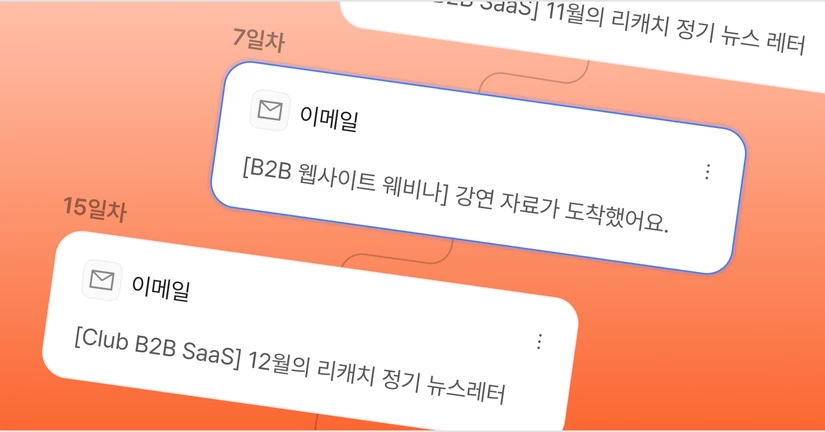
마케팅 수신 동의
고객에게 마케팅 이메일을 보내기 위해서는 '마케팅 정보 수신 동의'를 받아야 해요. 이 가이드에서는 리캐치 폼에서 수신 동의를 받고 동의한 고객 대상으로 이메일을 보내는 방법에 대해 설명합니다. 이번 가이드 핵심 요약 3가지 1. '마케팅 수신 동의' 체크용 필드 만들기 2. 수신 동의 필드와 필드 연동하기 : 고객이 폼 제출 시, 해당 필드에 동의하면 '마케팅 수신 동의' 필드에 값이 기록됩니다. 3. 이메일 발송 시, '동의함'이라고 응답한 사람들만 수신자 그룹으로 지정하여 이메일 발송하기 1단계 : '마케팅 수신 동의' 필드 만들기 먼저 고객의 '마케팅 수신 동의' 여부를 기록할 필드를 생성해야 합니다. 단일 선택 유형으로 '마케팅 활용 동의' 라는 필드를 만든 후 '동의' 옵션을 추가해 주세요. 리캐치 도움말 필드는 '모든 리드'의 우측 상단 더보기(⋮) - 리드설정에서 생성할 수 있습니다. 필드 추가에 대한 자세한 내용은 필드 가이드를 참고해 주세요) 2단계 : 폼에 동의서